
图片压缩工具免费网站阅读大全「9个免费的图片压缩工具真TM好用收藏了,」

本文摘要:〖One〗Imagine是一款免费的适用于macOS、Windows和Linux的PNG/JPEG压缩工具应用,可以压缩PNG和JPEG图片...
〖One〗Imagine是一款免费的适用于macOS、Windows和Linux的PNG/JPEG压缩工具应用,可以压缩PNG和JPEG图片,有一个简单的Web UI。05 limitPNG 网址:nullice.com/limitPNG/ LimitPNG是一款免费强大的PNG无损压缩工具。06 pingo 网址:css-ig.net/pingo pingo是一款为网络环境设计的实验性图像优化器。
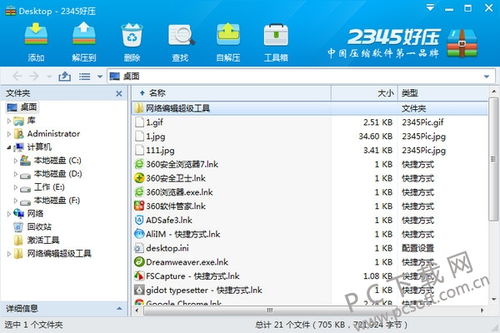
〖Two〗如果你是仅仅为了压缩,而不是为了编程,你可以用ACDSee,他可以批量操作,方法是在ACDSee中选择你需要压缩的全部文件,点 工具 调整大小 选项很明显,你试一试。
〖Three〗操作方法:单击【开始】选项卡,找到【拼音指南】命令按钮,就可以查看文字的拼音了。
〖Four〗极速数据恢复:极速数据恢复是一款免费的手机数据恢复应用,支持多种手机数据免费恢复试用,包括微信记录恢复、通讯录恢复、联系人恢复、短信恢复、照片恢复、视频恢复、音频恢复、office文档恢复等,其次,还提供技术工程师在线紧急协助。
〖Five〗项defType:防御类型(最好的当然是神圣防御divine啦)39项reptm:这个是建筑物的修理时间(有时候不想把基地改那么BT的话可以把这个改成1秒。
3个简单高效的图片压缩工具,批量免费压缩
以下是三个简单高效的图片压缩工具,支持批量免费压缩:Tutieshi.com 图片压缩 支持格式:支持JPG、GIF和PNG等常见图片格式。功能特点:在线平台,无需下载软件;支持批量上传图片;可调整压缩参数,如宽度和质量;压缩后图片清晰度依然较高;支持一键打包下载。
推荐使用“i压缩”或“iyasuo”等在线图片压缩工具。支持多种图片格式,无损压缩效果好。操作简单,多数平台免费,只需上传图片文件,设置参数后点击压缩即可。利用系统内置功能:Windows系统可使用画图3D工具进行图片压缩。导入图像后调整大小,实现高效批量处理。方法直观可视,兼容性好。
TinyPNG - 线上压缩神器 TinyPNG是一个线上图片压缩工具,支持Webp、JPEG和PNG格式,可免费压缩,每次处理最多20张,每张不超过5MB。上传图片后,简单操作即可实现显著的压缩效果,而图片质量基本不受影响。现在,您已经了解了这些高效的图片压缩工具,无论是日常使用还是应急处理,都能得心应手。
iLoveIMG:编辑图片的网站,同样支持压缩,批量压缩无限制,压缩后比原图 *** 5%。 色彩笔:免费在线工具,支持PNG、GIF、JPG优化,多张图片批量上传,单张不超过5MB。 img.top:简洁图片压缩网站,支持GIF、PNG、JPG,批量上传,单张图片≤5MB,平均压缩75%。
TinyPNG:让图片更轻盈 TinyPNG是一款简单易用的在线图片压缩工具,通过压缩算法可以显著减小图片的文件大小,而不会明显影响图片质量。它支持PNG和JPEG格式的图片,可以一次性批量处理多张图片。
具体操作步骤: 使用浏览器打开“i压缩”在线平台,选择“图像压缩”功能。 将需要压缩的照片批量添加,设置基础菜单,点击“开始压缩”。系统内置功能 使用Windows系统时,推荐使用内建的画图3D工具进行图片压缩。启动画图3D,导入图像,调整大小,实现高效批量处理。此方法直观可视,兼容性好。
10款免费的图片压缩在线网站&软件
以下是10款免费的图片压缩在线网站和软件:在线网站:iloveimg: *** 了众多图片处理工具,无需注册,安全免费,支持JPG、PNG和GIF等格式的图片优化,包括调整尺寸、裁剪、添加水印等功能,压缩效果出众。TinyPNG:专为设计师和开发者设计,以卓越的压缩性能和高质量保留著称,适用于PNG和JPEG图片。
以下是10款免费的图片压缩在线网站与软件:在线网站: iLoveimg:无需注册即可免费使用,提供全面的图片处理功能,包括调整、裁剪、格式转换等。 TinyPNG:专为设计师和开发者设计,擅长压缩PNG和JPEG格式的图片,保证质量的同时最小化文件大小。
今天就给大家推荐 5 个免费且好用的图片压缩网站,希望大家都能用起来。recompressor zh.recompressor.com Recompressor使用免费,没有广告。虽然是一款英文网站,但是提供了多国语言,支持中文简体,使用起来体验极佳。可压缩 SVG、PNG 和 JPG。力推这款在线压缩神器,完全免费,太过好用。
Geekersoft免费图片压缩:支持格式:PNG、JPG、GIF、TIF、BMP等。特点:提供有损和无损两种压缩模式,支持批量处理和实时预览。TinyPNG:适用场景:特别适合网站图片优化。优势:能显著缩小JPEG和PNG文件尺寸,节省70%以上空间,一次最多上传20张5MB以下的图片。JPEG Optimizer:专注领域:专注于JPEG文件的优化。
极速img 无损图片压缩 只需搜索“极速img”,即可找到这款免费的在线压缩工具(每日可免费压缩3次)。操作步骤如下: *** 后点击“+”并选择手机中需要压缩的图片上传;上传成功后,工具将自动进行压缩,完成后点击下载按钮即可。
在线图片压缩免费jpg-如何在线压缩JPG图片大小?
第三款推荐的是「ASPOSE线上JPG压缩工具」,使用方式一样很简单,就是将JPG照片拖曳上传,就能自动压缩了,而且可以节省超过一半的jpg图片档案大小。
选择一个在线图片压缩服务。有许多网站提供免费压缩服务,例如TinyPNG、Optimizilla或ImageOptim。只需在搜索引擎中搜索“在线JPG压缩”,即可找到这些服务。 遵循网站的指示上传JPG图片。大多数服务允许单张或批量上传。上传图片后,系统通常会自动开始压缩过程。 调整压缩选项。
TinyJPG 是我个人最爱的图片压缩工具之一,它采用无损压缩技术,能够压缩 JPG 文件而不损害图片质量。该工具非常适合需要保持图片细节的场合。 **IloveIMG 对于需要快速压缩 JPG 图片的用户,IloveIMG 提供了一个方便的线上服务。只需将图片拖曳至页面,工具就会自动进行压缩。
如何压缩图片大小jpg 图片压缩到想要的大小有这几种方法:PS、Word压缩、Excel压缩、PPT压缩、美图秀秀、秒会压缩大师 最推荐的一种:秒会压缩大师软件网页版 推荐理由:模式压缩图片:可根据需求选择图片压缩模式(如缩小优先、清晰优先),并支持自定义设图片压缩的清晰度、分辨率、格式以及希望大小。
在线压缩和改变图片大小的免费方法
极速img 无损图片压缩 只需搜索“极速img”,即可找到这款免费的在线压缩工具(每日可免费压缩3次)。操作步骤如下: *** 后点击“+”并选择手机中需要压缩的图片上传;上传成功后,工具将自动进行压缩,完成后点击下载按钮即可。
第三款推荐的是「ASPOSE线上JPG压缩工具」,使用方式一样很简单,就是将JPG照片拖曳上传,就能自动压缩了,而且可以节省超过一半的jpg图片档案大小。
Excel的图片压缩方法与Word类似。将图片 *** Excel后,选中图片,在“格式”选项中点击“压缩图片”,选择“使用默认分辨率”,确定即可。需要注意的是,Excel中的单张图片无法直接另存为,需要使用复制和粘贴操作保存压缩后的图片。 使用PPT压缩图片 作为Office套件的一部分,PPT同样具备压缩图片的功能。
图片压缩到想要的大小有这几种方法:PS、Word压缩、Excel压缩、PPT压缩、美图秀秀、秒会压缩大师 最推荐的一种:秒会压缩大师软件网页版 推荐理由:模式压缩图片:可根据需求选择图片压缩模式(如缩小优先、清晰优先),并支持自定义设图片压缩的清晰度、分辨率、格式以及希望大小。